3. 快速上手指南
为便于客户更直观、更快速的了解清微智能骑士工具链 TS.Knight 的用法,将自己的业务神经网络模型快速的在清微智能芯片产品上部署,特针对工具链各模块( Knight 量化工具、 Knight
RNE 编译器、 Knigh RNE 模拟器、 Knight RNE 性能分析器)提供结合语音、图像业务的快速上手用例。同时对这些用例进行讲解,以期帮助用户达到快速上手的目的。
这些用例结合具体业务只用于演示工具链的典型使用流程,使用的数据量较少,所以精度不具有参考价值,不代表工具链的实际精度效果。用例中的一些脚本,比如语音、图像数据的预处理,
客户可借鉴,如果有类似业务场景可在其基础上进行修改。客户如果想发挥出工具链的最大能力、更灵活的使用、应用到更复杂的场景,还需仔细阅读 TS.Knight 工具链各模块相应的使用指南文档。
名词解释
名词 |
说明 |
|---|---|
Knight |
清微骑士工具链英文名称 |
QAT |
Quantization Aware Training,量化感知训练 |
RNE |
可重构神经网络加速引擎 |
Finetune |
微调 |
IR定点模型 |
中间表示模型,指 Caffe定点模型或ONNX定点模型 |
3.1. Knight demo介绍
3.2. 简介
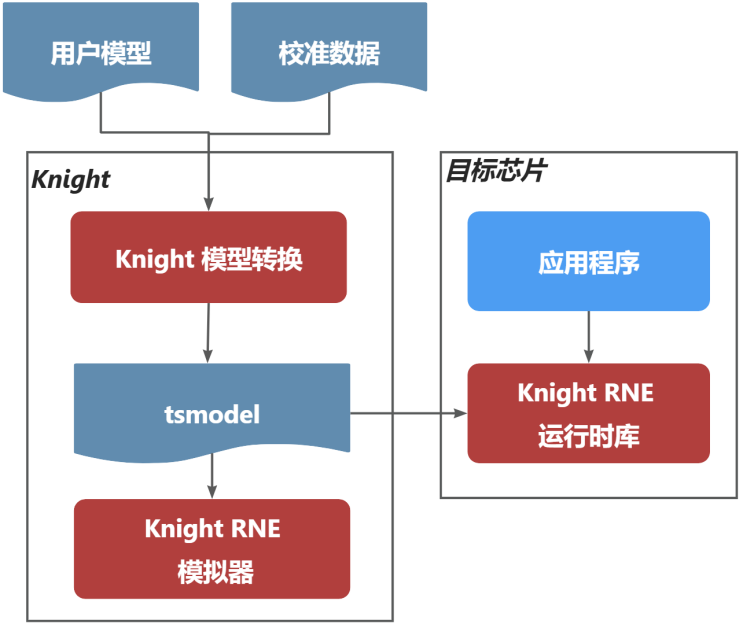
Knight包含部署AI模型所需的全套工具链,包括模型转换、模拟器仿真、运行时库等功能。
3.3. 开发环境准备
本章介绍使用Knight工具链前所需要完成的开发环境准备。
3.3.1. 准备docker环境
Knight支持容器部署的方式,用户需要保证已安装docker环境,docker版本大于等于19.03。
3.3.2. 加载镜像文件
docker load -i ts.knight-<version>.tar.gz
3.3.3. 查看镜像
查看已加载的镜像。
docker images

3.3.4. 运行镜像
执行以下命令启动docker 镜像。
docker run --name=knight_docker -v localhost_dir:/data -it ts.knight:
xxx /bin/bash
其中 localhost_dir表示宿主目录,即本地需映射到容器内的目录(绝对路径)。
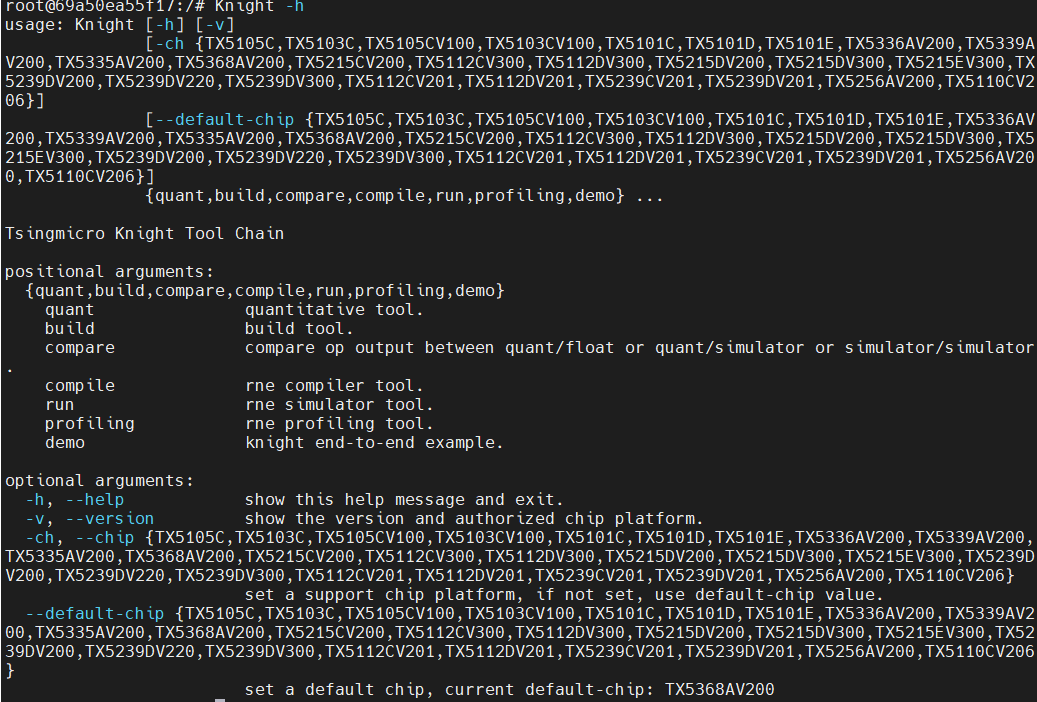
容器启动成功后,在容器内任意目录下均可使用Knight命令,Knight帮助信息页面示例如下所示。
3.4. Knight命令说明
Knight作为工具链功能的总入口,支持参数如下:
-v: 查看Knight工具链版本信息。
-h/--help: 查看帮助信息。
-ch/--chip: 配置芯片型号,可调用相应型号下的工具链功能,可选,默认值为TX5368AV200。
--default-chip: 配置芯片型号-ch/--chip默认值,用户可通过以下命令行配置新的默认值。
Knight子命令重点说明如下:
Knight build 为模型转换命令,包含量化编译操作,用来将浮点模型转换为tsmodel模型部署资源,并完成模型精度比对和模型正确性验证。
Knight run 为模型仿真命令,用来完成tsmodel的推理运行。
Knight profiling 为模型性能分析命令,用来评估tsmodel在板端的性能。
3.5. 模型转换配置文件示例
容器内/TS-KnightDemo/Samples目录下中内置了resnet18和yolov5的配置文件示例,本文以yolov5进行说明,/TS-KnightDemo/Samples/yolov5_config.json内容如下:
{

"chip": "TX5336AV200",
"quant": {
"model": "/TS-KnightDemo/Samples/yolov5s/models/yolov5s.onnx",
"framework": "onnx",
"infer-func": "infer_common",
"bit-width": 8,
"quant-mode": "mse",
"batch-size": 1,
"run-mode": "quant",
"iteration": 10,
"output-dequant": false,
"dump": true,
"output-name": "/model.24/m.0/Conv_output_0 /model.24/m.1/Conv_output_0
/model.24/m.2/Conv_output_0",
"save-dir": "/TS-KnightDemo/output/yolov5s/quant",
"log-level": 3,
"user-defined-script": "/opt/Quantize/onnx_examples/infer_common.py",
"input-configs": [
   {
   "input_name": "images",
   "quant_data_format": "Image",
   "data_dir":"/TS-KnightDemo/Samples/yolov5s/data/quant_data/coco/images/val2017",
   "color_space": "RGB",
   "mean": [0,0,0],
   "std": [255.0,255.0,255.0]
   "quantize_input_dtype": "uint8",
   "padding_constant_value": 0
   }]
},

"compile": {
"save-dir": "/TS-KnightDemo/output/yolov5s/rne"
}
}
用户如果需要修改模型,可选择修改以下"quant"中的配置的参数。
"model":用户浮点onnx模型。
"output-name":模型输出层,根据实际需求配置,如果不需要裁剪模型后处理,则可不指定。
"save-dir":量化的输出路径。
"infer-func":量化推理函数,定义在"user-defined-script"指定的脚本中。
"user-defined-script":量化自定义脚本。
"dump":是否保存量化后的输出数据,需要设置为true,以便后续模型验证流程。
"input-configs"数据预处理参数参见`章节8.1 <l>`__。
详细信息请参见 量化使用指南
同时可选择修改以下"compile"中的配置的参数:
"save-dir":编译的输出路径,建议和quant.save-dir设置为同级目录。
详细信息请参见 编译仿真性能分析使用指南
在完成模型转换后,可通过以下字段配置自动完成模型验证和精度比对:
"disable-compare":可选,数据类型bool, 取值范围[true, false]
值为true,表示不进行模型精度对比。
值为false,默认值,表示在完成模型转换后,调用Knight compare工具进行量化前后的精度对比。
"disable-model-check": 可选,数据类型bool, 取值范围[true, false]
值为true,表示不进行模型验证;
值为false,默认值,表示在完成模型转换后,调用model_check.py工具执行模型验证,仅支持NCHW输入数据格式的校验。
3.6. 模型转换命令执行
以yolov5为例,执行以下命令编译生成tsmodel。
命令行示例参见/TS-KnightDemo/Samples/yolov5_sample.sh
Knight build --run-config /TS-KnightDemo/Samples/yolov5_config.json
模型转换执行成功后,会在设置的save-dir中保存输出文件,输出目录为 /TS-KnightDemo/output/yolov5s。
├──yolov5
│ ├── quant
│ │ ├── yolov5s_quantize.onnx #量化后的模型
│ │ ├── dump #dump设置为true时,保存浮点模型和量化模型每层的输出数据
│ │ ├── steps #量化过程保存的onnx模型,用于调试
│ │ ├── inputs #用于模拟器输入的二进制bin数据,仅保存最后一条数据
│ │ ├── log
│ ├── rne
│ │ ├── yolov5s_quantize_r.tsmodel #芯片指令和权重部署文件
│ │ ├── yolov5s_quantize_r.cfg #芯片指令部署文件
│ │ ├── yolov5s_quantize_r.weight #芯片权重部署资源
│ │ ├── log
3.7. 仿真命令执行
3.7.1. 输入数据准备
在使用模拟器推理tsmodel之前,需要准备输入bin文件,以下命令将bus.jpg进行前处理,并保存为bin文件。
python3 /TS-KnightDemo/Samples/yolov5s/pysrc/yolov5_onnx.py \
--input /TS-KnightDemo/Samples/yolov5s/data/test_data/bus.jpg \
--outpath /TS-KnightDemo/output/yolov5s/rne --pre_processing
3.7.2. 仿真模型推理
执行Knight run命令,输入bin 文件完成推理。
Knight --chip TX5336AV200 run \
--input /TS-KnightDemo/output/yolov5s/rne/model_input.bin \
--model /TS-KnightDemo/output/yolov5s/rne/yolov5s_quantize_r.tsmodel \
--save-dir /TS-KnightDemo/output/yolov5s/rne -fmt nchw
执行该命令后,将模拟器推理tsmodel的输出数据保存为txt文件,示例如下:
result-_model.24_m.0_Conv_output_0_p.txt
result-_model.24_m.1_Conv_output_0_p.txt
result-_model.24_m.2_Conv_output_0_p.txt
3.7.3. 输出数据后处理
执行以下脚本,完成针对输出数据的后处理,得到最终的计算结果。
python3 /TS-KnightDemo/Samples/yolov5s/pysrc/yolov5_onnx.py \
--input /TS-KnightDemo/output/yolov5s/rne --outpath /TS-KnightDemo/output/yolov5s/rne \
--post_processing --data /TS-KnightDemo/Samples/yolov5s/data/test_data/bus.jpg
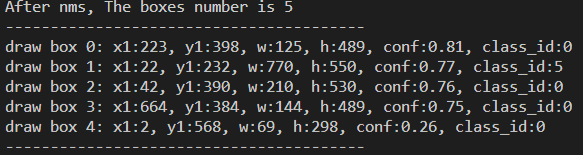
执行该命令后,日志显示如下:
3.7.4. 性能评估
在没有板端环境条件下,可使用仿真工具评估模型性能。命令如下
Knight profiling --chip TX5336AV200 --model
/TS-KnightDemo/output/yolov5/rne/yolov5s_v7.0_quantize_r.tsmodel
--save-dir /TS-KnightDemo/output/yolov5/rne
3.8. 板端运行
3.8.1. 相关文件说明
容器外/TX5368x_TX5339x_TX5335x_Lib/RNE-RT-Lib/samples/rne_yolov5_detection目录为演示yolov5的前处理、推理、后处理的完整流程。
3.8.2. demo交叉编译
执行如下命令:
cd samples/rne_yolov5_detection
make clean ; make;
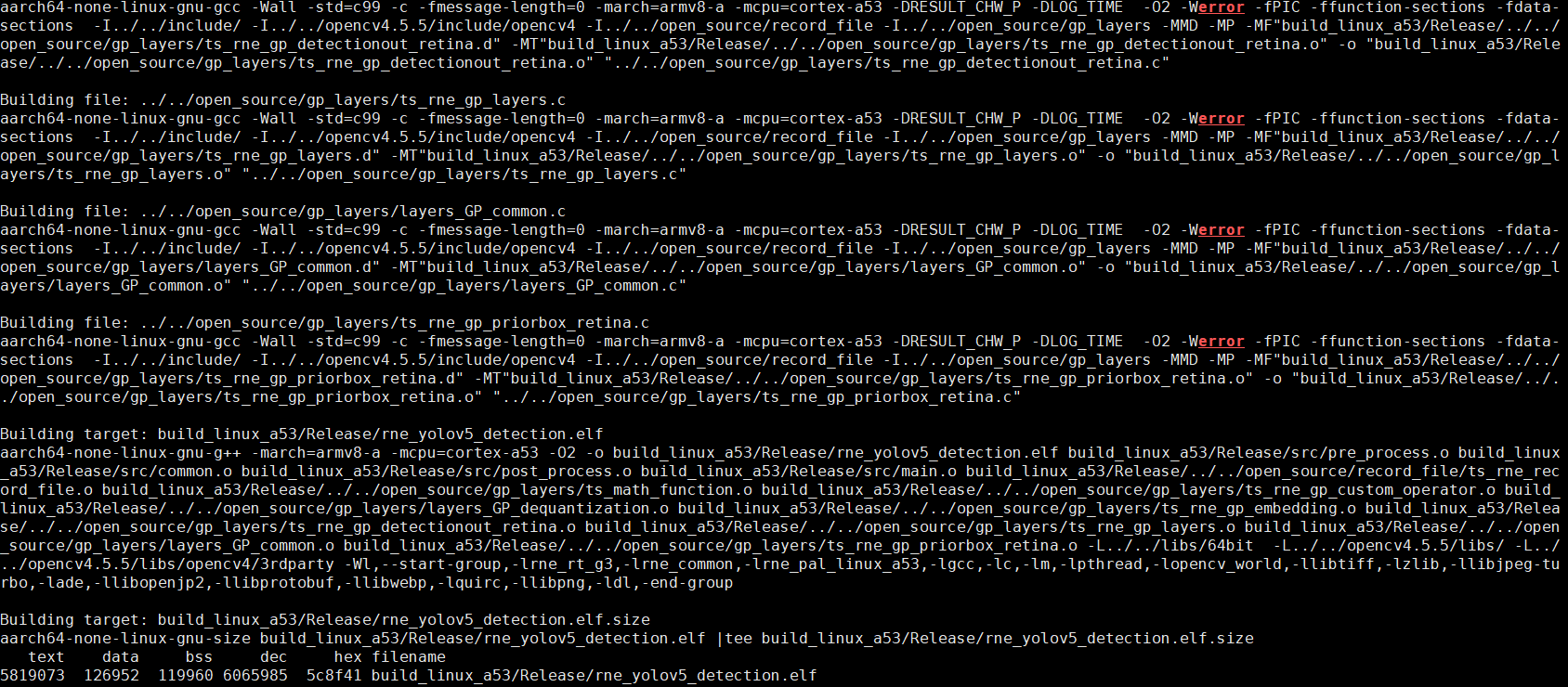
执行成功后,会看到以下信息提示,表示交叉编译成功,生成板端部署资源: samples/rne_yolov5_detection/build_linux_a53/Release/rne_yolov5_detection.elf。
3.8.3. 板端环境搭建及部署
3.8.3.1. 板端环境准备
开发板环境的配置及与板端的初始化请参考《TX5368A Linux SDK安装及升级使用说明_v1.5.pdf》第2章安装、升级TX5368A DEMO板开发环境。
3.8.3.2. 板端运行
3.8.3.2.1. 配置交叉编译环境
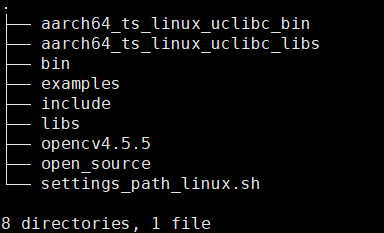
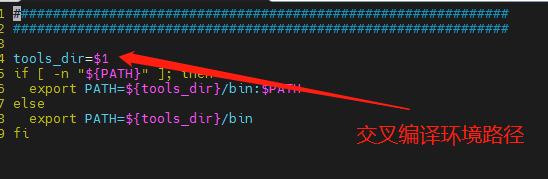
在RNE-RT-Lib目录下,有settings_path_linux.sh脚本。编辑该脚本将tools_dir设置成gcc-arm-10.2-2020.11-x86_64-arm-none-linux-gnueabihf.tar.xz 解压后的存放路径(最好是绝对路径),之后source一下就可以。
# 工作目录:./RNE_RT_Lib
# 命令
vi settings_path_linux.sh
# 编辑’tools_dir=xxxxxx’
...
# 保存退出
:wq
#source 是使该文件生效
source settings_path_linux.sh
3.8.3.2.2. 打开串口调试工具
确保连线正确,然后打开串口调试工具,可以使用SSCOM、SecureCRT或者其他的软件,本示例使用的是ipop, 确保IPOP工具TFTP已配置好服务器路径,确保打开对应的调试串口,确保板端已经进入linux系统。
3.8.3.2.3. 拷贝部署资源到板端部署
把rne_yolov5_detection.elf以及samples/rne_yolov5_detection目录下resource文件夹拷贝到window系统下IPOP工具配置TFTP服务器目录下,
然后执行如下命令:
通过tftp把文件拷贝到板端:
# 命令
tftp –g –r rne_yolov5_detection.elf 192.168.1.20
注:板端的连接配置请参考《TX5368A Linux SDK安装及升级使用说明》。
部署模型:
参数说明: 参数1: resource/yolov5s_v7.0_quantize_r.tsmodel 参数2: resource/1.jpg or resource/2.jpg or resource/3.jpg or resource/4.jpg ./rne_yolov5_detection.elf 参数1 参数2
chmod +x rne_yolov5_detection.elf
./rne_yolov5_detection.elf resource/yolov5s_quantize_r.tsmodel
resource/bus.jpg
执行后,可以看到模型运行结果如下图
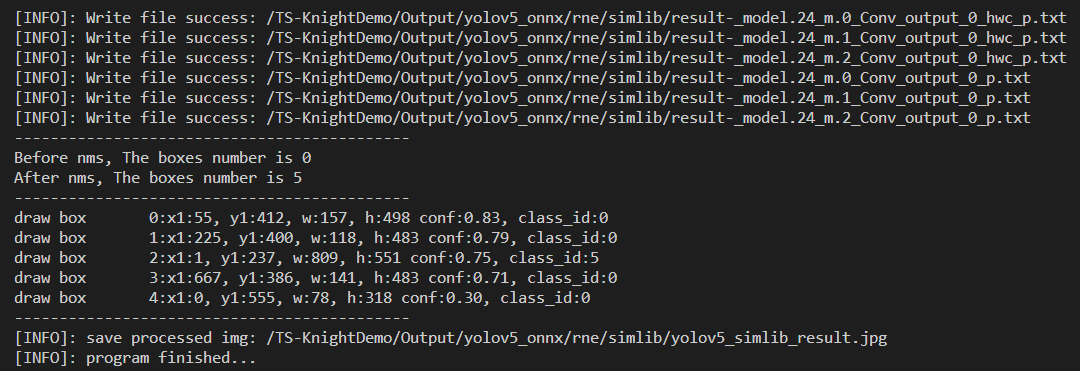
从以上结果可以看出,板端部署运行结果和 `输出数据后处理`__ 模拟器仿真结果的结果一致。
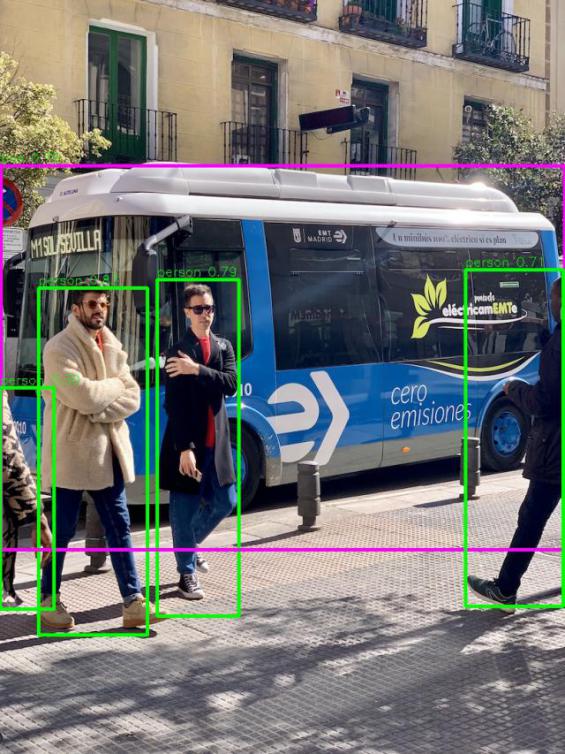
生成的识别后的图片如下:
3.9. 功能特性说明
3.9.1. 数据预处理说明
Knight build 支持仅配置json文件加载校准数据集,无需编写python推理脚本,配置示例如下 /TS-KnightDemo/Samples/yolov5s/yolov5s_config.json
{
"chip": "TX5336AV200",
"quant": {
"model": "/TS-KnightDemo/Samples/yolov5s/models/yolov5s.onnx",
"framework": "onnx",
"infer-func": "infer_common",
"bit-width": 8,
"quant-mode": "mse",
"batch-size": 1,
"run-mode": "quant",
"iteration": 10,
"output-dequant": false,
"dump": true,
"output-name": "/model.24/m.0/Conv_output_0 /model.24/m.1/Conv_output_0 /model.24/m.2/Conv_output_0",
"save-dir": "/TS-KnightDemo/output/yolov5s/quant",
"log-level": 3,
"user-defined-script": "/opt/Quantize/onnx_examples/infer_common.py",
"input-configs": [
{
"input_name": "images",
"quant_data_format": "Image",
"data_dir":"/TS-KnightDemo/Samples/yolov5s/data/quant_data/coco/images/val2017",
"color_space": "RGB",
"mean": [0,0,0],
"std": [255.0,255.0,255.0],
"quantize_input_dtype": "uint8",
"padding_constant_value": 0
}
]
},
"compile": {
"save-dir": "/TS-KnightDemo/output/yolov5s/rne"
}}
3.9.1.1. 预处理配置说明
quant字段中input-configs用来配置模型不同输入校准的数据类型,以及经过的预处理步骤。其中的字段说明如下
input_name: 必选,指ONNX模型的输入tensor名称。
quant_data_format: 必选,表示校准数据类型,可选范围[“Image”, “Numpy”, “Bin”]:
值为Image, 则是图像数据; 值为Numpy, 则是后缀为.npy的numpy数据; 值为Bin, 则是后缀为.bin的bin数据;
data_dir: 必选,表示校准数据路径,仅支持配置绝对路径。
color_space: 可选,在quant_data_format为Image时生效,可选范围[“BGR”,”RGB”,”GRAY”],默认“BGR”,表示输入图像数据格式为BGR;
mean: 可选,均值,list形式,与通道数量相同,与std参数同时提供生效;
std: 可选,标准差,list形式,与通道数量相同,与mean参数同时提供生效;
quantize_input_dtype: 可选,量化后定点模型输入数据类型,默认为float32,可选范围["float32", "uint8"];
padding_constant_value: 可选,int类型,表示是否进行常量补边,默认None,不进行补边,针对yolo系列模型建议设置该参数为0;
备注
配置input-configs时注意事项:
quant.data/ quant.batch-size 不再生效。
必须按照示例中指定infer-func和user-defined-script。
padding_constant_value/mean/std/color_space这些参数仅在quant_data_format为Image时生效。
quant.save-dir 和compile.save-dir 仅支持绝对路径。
3.9.1.2. 多输入模型配置说明
input-configs是list结构,多输入则需要分别配置。配置示例如下:
{
"chip": "TX5336AV200",
"quant": {
"model":"/TS-KnightDemo/Samples/yoloworld/models/yolo-word-v2-s-image.onnx",
"framework": "onnx",
"infer-func": "infer_common",
"bit-width": "8",
"quant-mode": "mse",
"run-mode": "quant",
"dump": true,
"save-dir": "/TS-KnightDemo/output/yoloworld_v2s/quant",
"user-defined-script": "/opt/Quantize/onnx_examples/infer_common.py",
"input-configs": [
{
"input_name": "images",
"quant_data_format": "Image",
"data_dir": "/TS-KnightDemo/Samples/yoloworld/data/images",
"color_space": "RGB",
"mean": [0,0,0],
"std": [255.0,255.0,255.0],
"quantize_input_dtype": "uint8",
"padding_constant_value": 0
},
{
"input_name": "text",
"quant_data_format": "Numpy",
"data_dir": "/TS-KnightDemo/Samples/yoloworld/data/texts"
}
]
},
"compile": {
"onnx":
"/TS-KnightDemo/output/yoloworld_v2s/quant/yolo-word-v2-s-image_quantize.onnx",
"save-dir": "/TS-KnightDemo/output/yoloworld_v2s/rne"
}
}
对应校准数据目录结构示例如下:
├──img_data
│ ├── img1.jpg
│ ├── img2.jpg
├──text_data
│ ├── text1.npy
│ ├── text2.npy
3.9.2. 模型输出说明
3.9.2.1. 后处理裁剪
output-dequant参数设置设置输出节点名,会按输出名进行裁剪和量化。不同输出节点使用空格分割,yolov5中示例如下:
"quant": {
"output-name": "/model.24/m.0/Conv_output_0 /model.24/m.0/Conv_output_0 model.24/m.0/Conv_output_0"
}
3.9.2.2. 增加反量化层
output-dequant表示是否增加反量化,若设置,会在所有输出层算子前增加反量化算子。
"quant": {
"output-dequant ": true
}
3.9.3. 模型输入说明
3.9.3.1. 归一化放入模型首层
为提升模型板端性能,一般建议将数据预处理中归一化操作放入模型中,配置示例如下:
"quant": {
"user-defined-script": "/opt/Quantize/onnx_examples/infer_common.py",
"input-configs": [
{
"input_name": "images",
"quant_data_format": "Image",
"data_dir": "/TS-KnightDemo/Samples/yoloworld/data/images",
"color_space": "RGB",
"mean": [0,0,0],
"std": [255.0,255.0,255.0],
"quantize_input_dtype": "uint8",
"padding_constant_value": 0
}]
}
input-configs内配置"quantize_input_dtype"取值为uint8时,必须同时和mean/std 配套使用,表示在模型中增加归一化层,设置后,量化后的定点模型输入的数据格式为0~255的整数。
input-config内配置"quantize_input_dtype"后,quant.quantize_input_dtype不生效。
针对多输入模型和自动混合量化场景,quantize_input_dtype/std/mean仅支持配置在input-config内,且仅支持一路配置quantize_input_dtype为uint8。